
Office 365 Login
Zugangsdaten
| HE IT-Service | OW-Films | |
| Username | <Vorname>.<Nachname>@cloud.he-it.eu | <Vorname>.<Nachname>@cloud.ow-films.de |
| Passwort | Vom Admin vergeben oder Self-Service-Reset | Vom Admin vergeben oder Self-Service-Reset |
| Login Office 365 | https://office.com | https://office.com |
| SharePoint / Intranet | https://heitservice.sharepoint.com | https://owfilms.sharepoint.com |
Ablauf
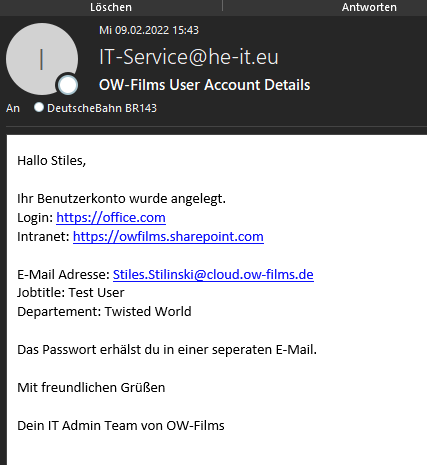
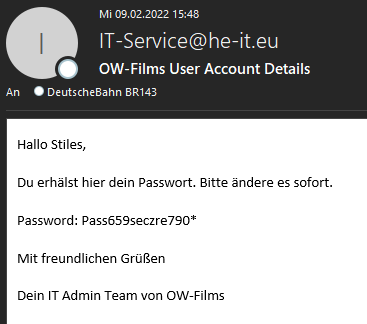
- Nach anlegen des Benutzerkontos werden die Zugangsdaten automatisch per E-Mail an die hinterlegte (private) E-Mail Adresse versendet.
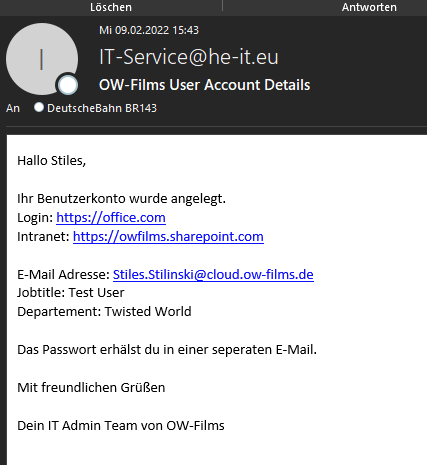
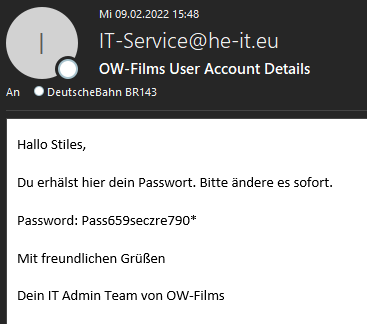
- Das Passwort wird in einer zweiten Mail verschickt.
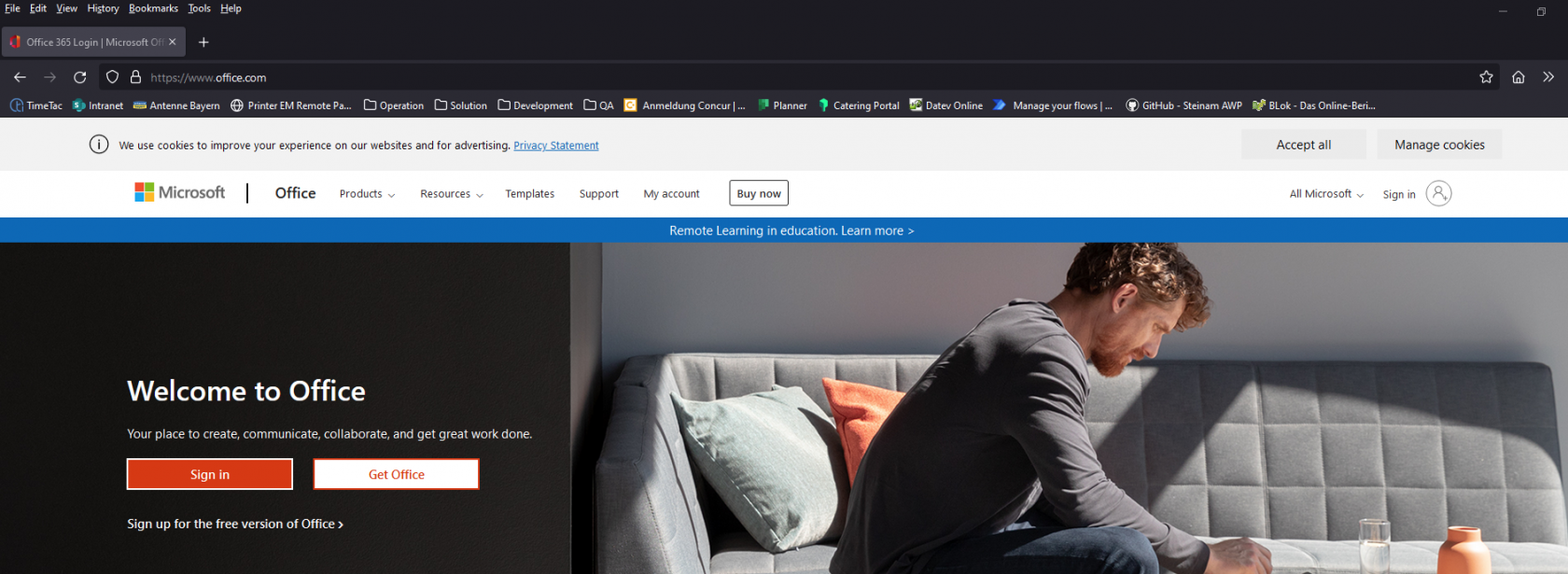
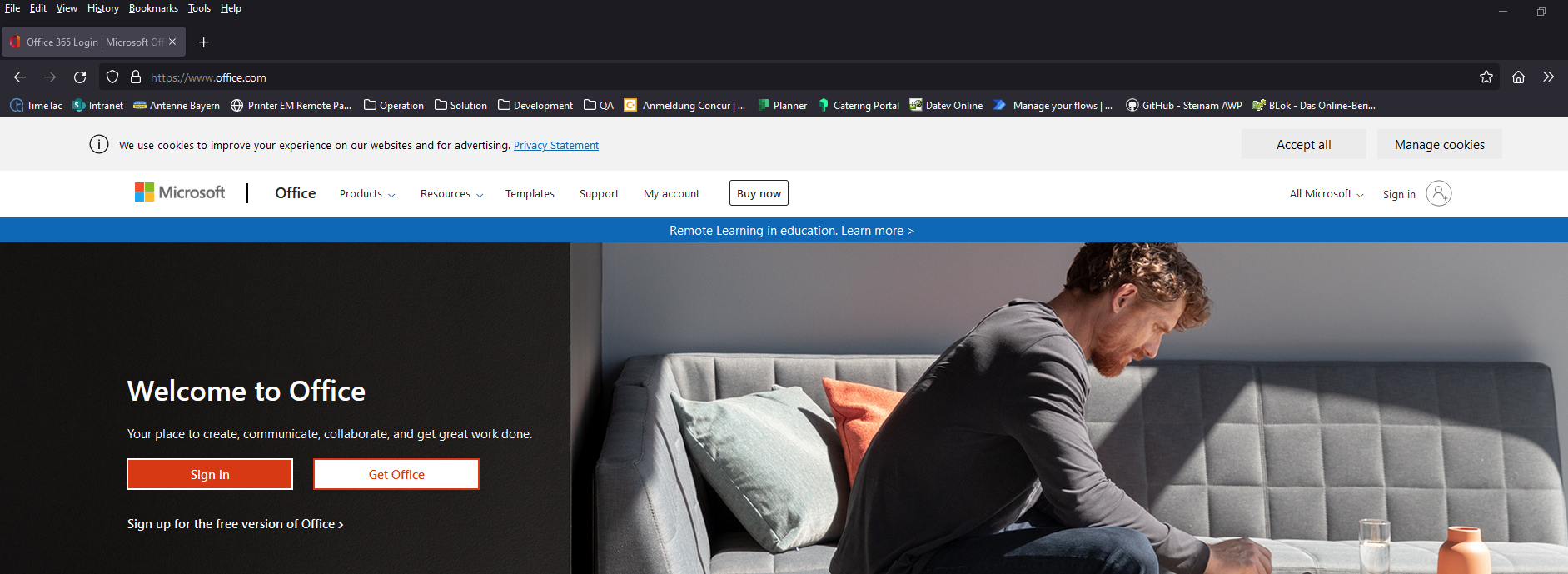
- Mit den Zugangsdaten kann man sich im Browser auf https://office.com einloggen, dazu auf "Anmelden" bzw. "Sign in" klicken.
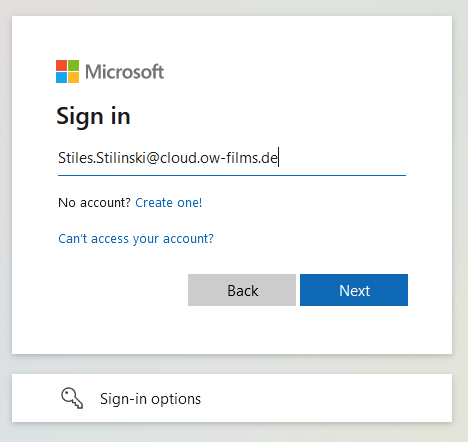
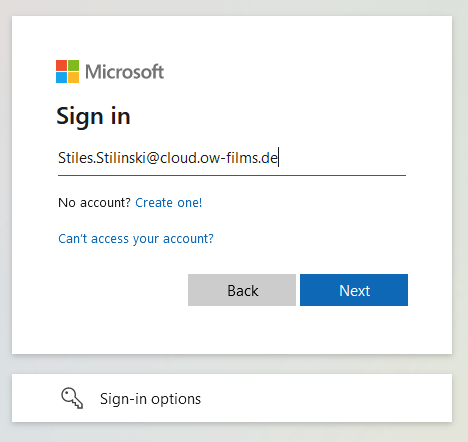
- Die E-Mail Adresse eingeben und auf "Weiter" bzw. "Next" klicken.
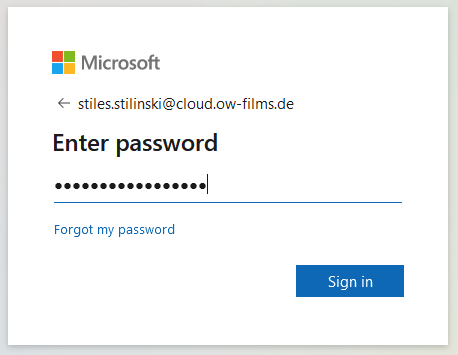
- Gebe das Initialpasswort aus der 2. E-Mail ein, solltes du kein Passwort haben, kannst du über "Passwort vergessen" bzw. "Forgot my password" ein Neues beantragen.
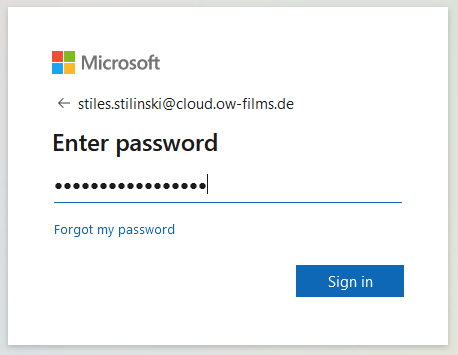
- Klicke auf "Anmelden" bzw. "Sign in"
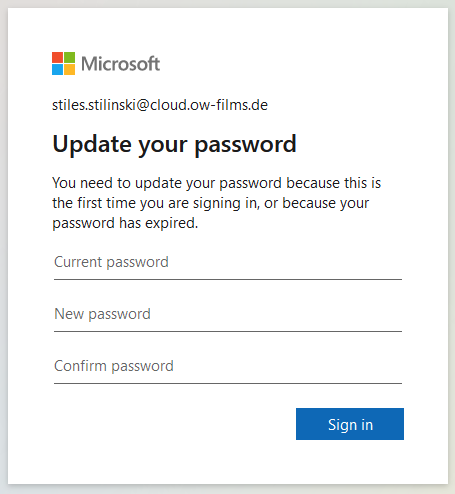
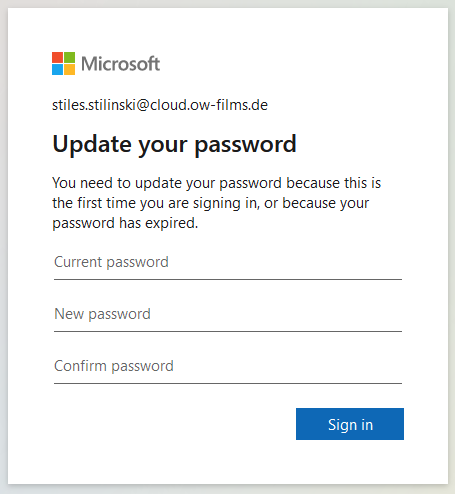
- Nun musst du dein Passwort ändern und Klicke dann auf "Anmelden" bzw. "Sign in"
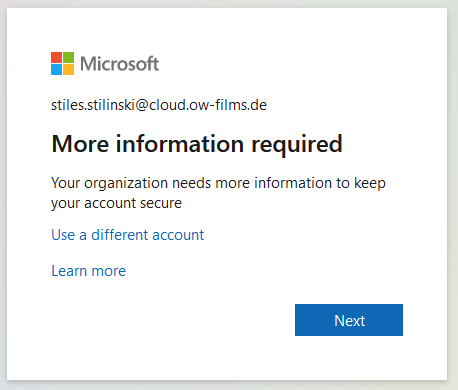
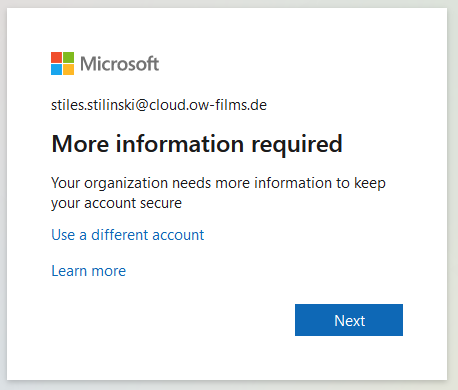
- Du bekommst eine Meldung, dass mehrere Informationen erforderlich sind. Klicke auf "Weiter" bzw. "Next". Diese Einstellungen sind für die Multifactor Authentifizierung.
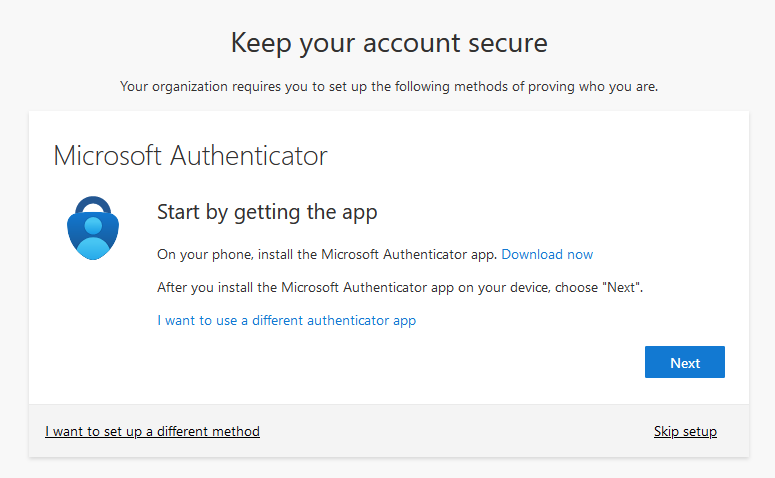
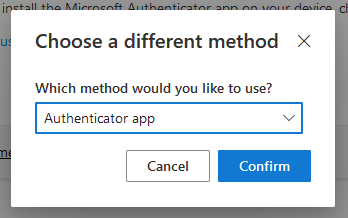
- Die empfohlene Einstellung ist die Verwendung der Microsoft Authentificator App, alternativ kann SMS oder Anruf ausgewählt werden. Klicke auf "Weiter" bzw. "Next".
Bei "Überspringen" bzw. "Skip setup" wird der Setup beim nächsten Login wieder angezeigt.
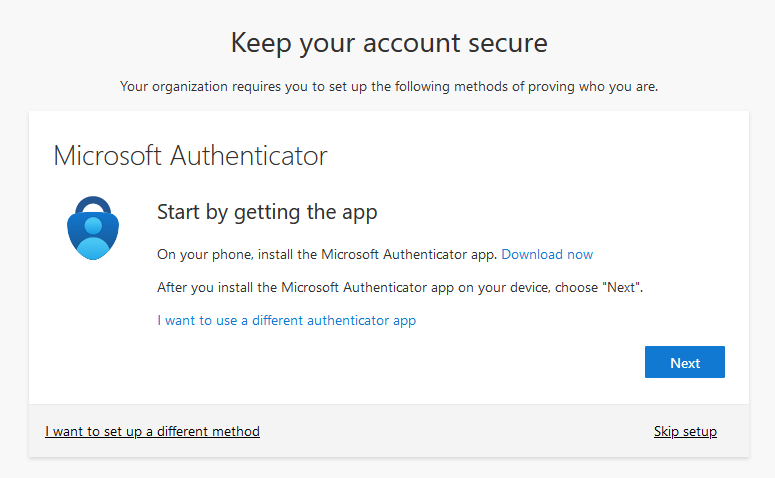
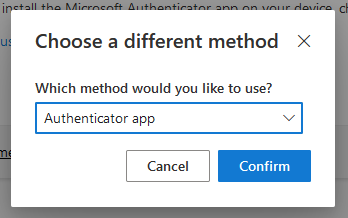
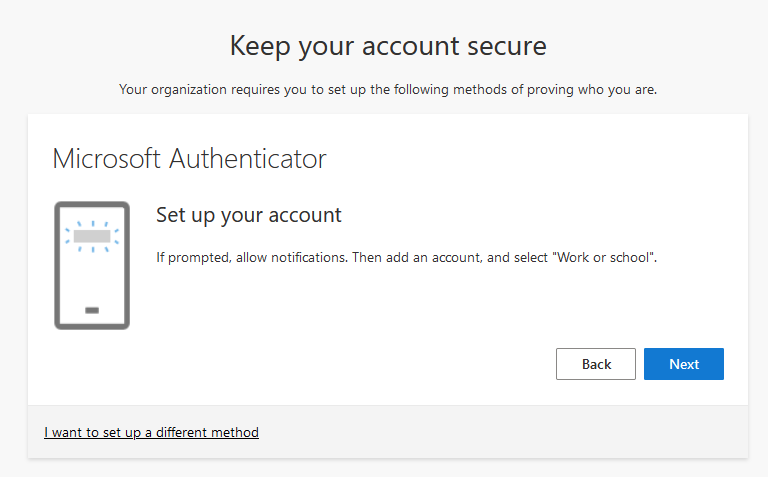
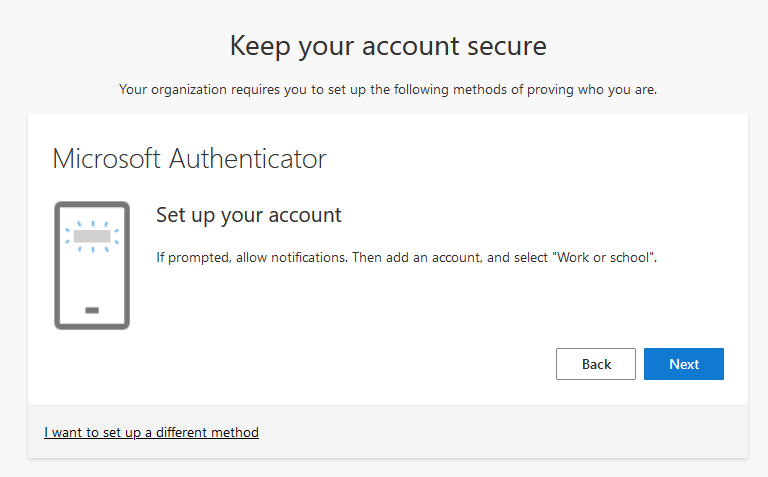
- Der Wizard für dich durch den Setup der App.
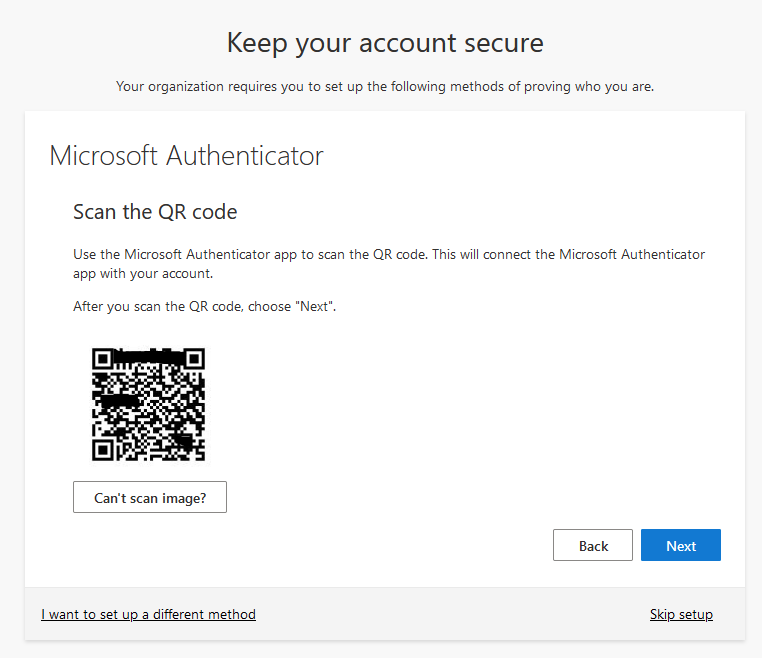
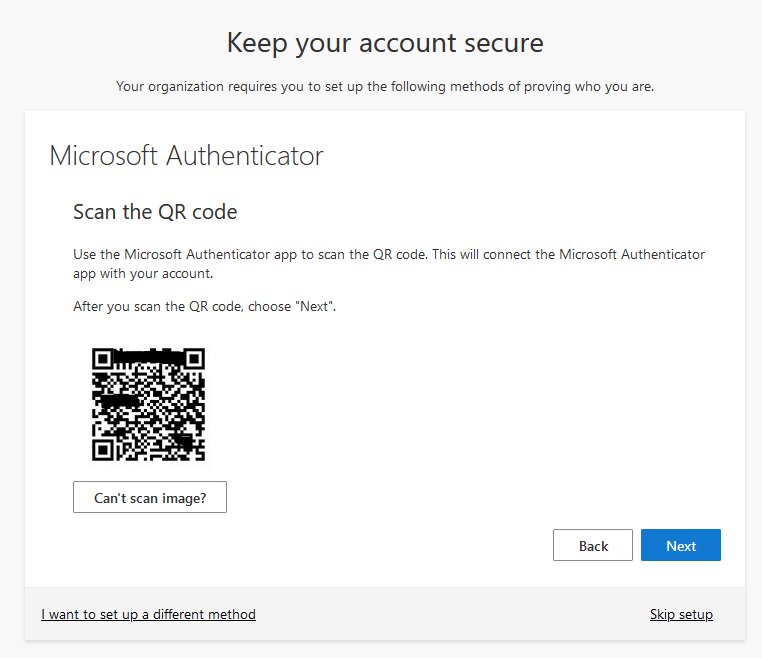
- Scanne den Code mit der Microsoft Authentificator App (Video) und klicke auf "Weiter" bzw. "Next"
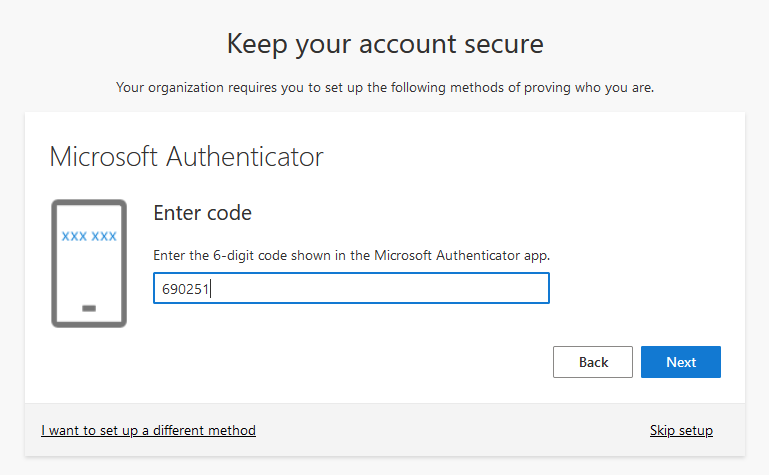
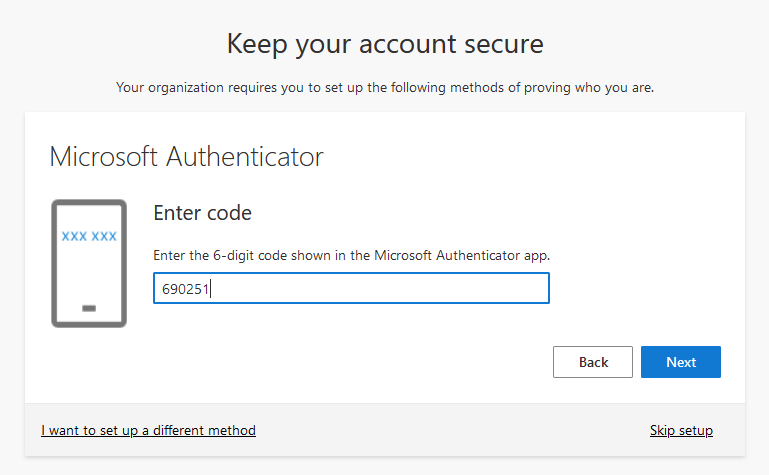
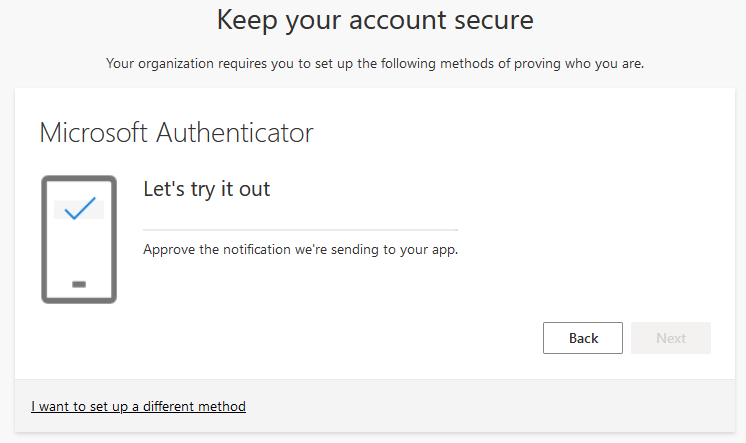
- Gebe den Code aus der App ein oder tippe auf "Genehmigen" in der App und klicke dann auf "Weiter" bzw. "Next"
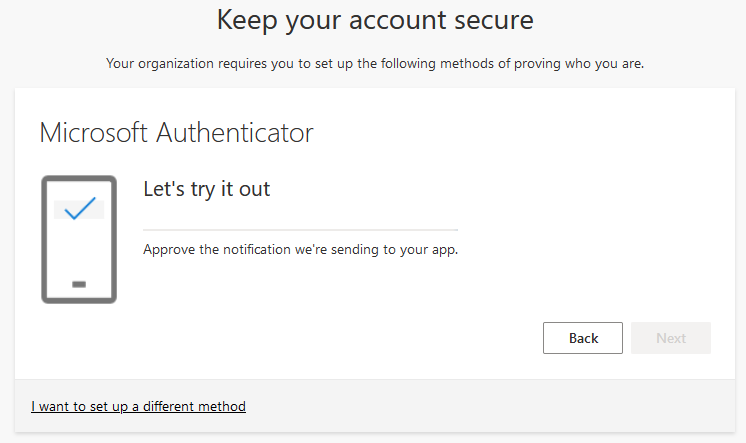
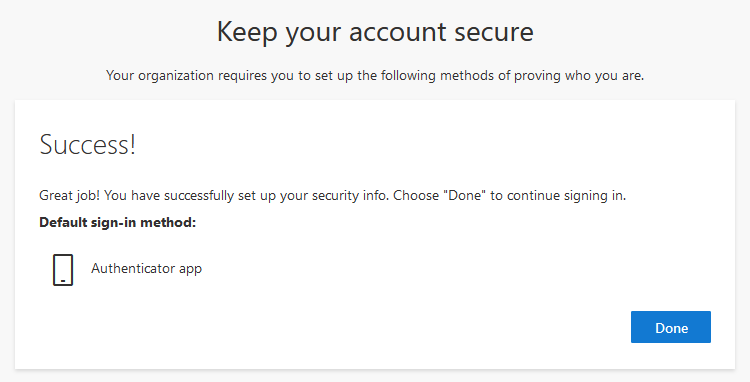
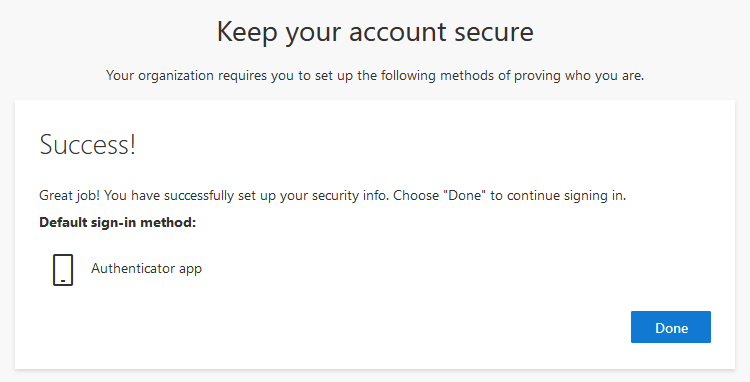
- Klicke auf "Fertig" bzw. "Done"
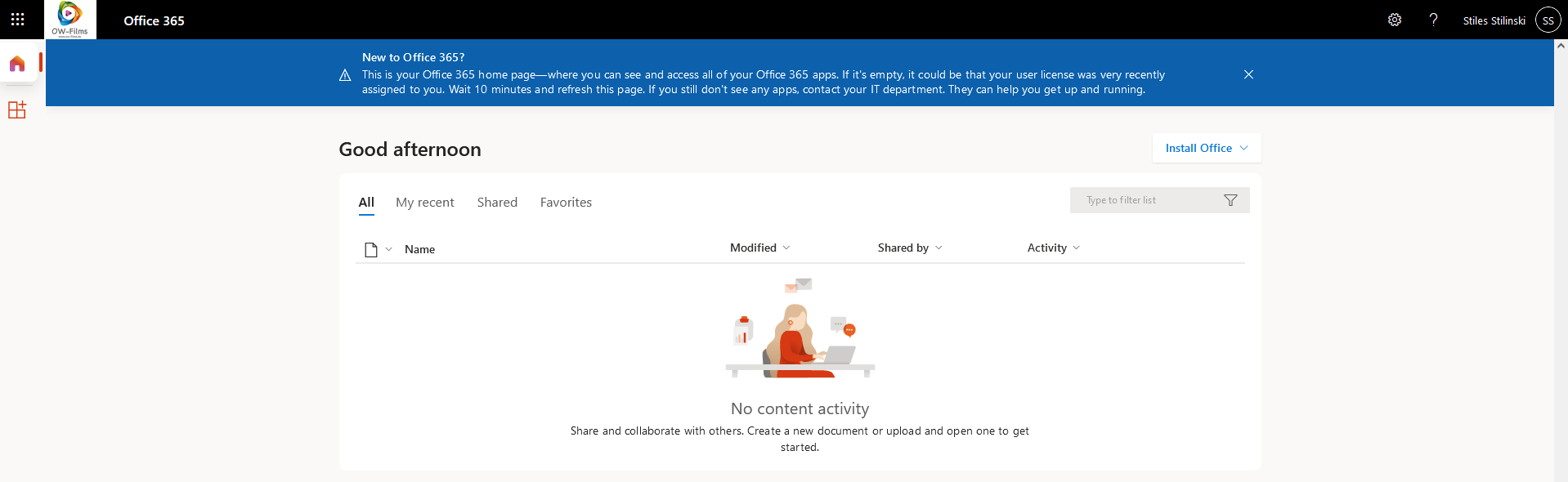
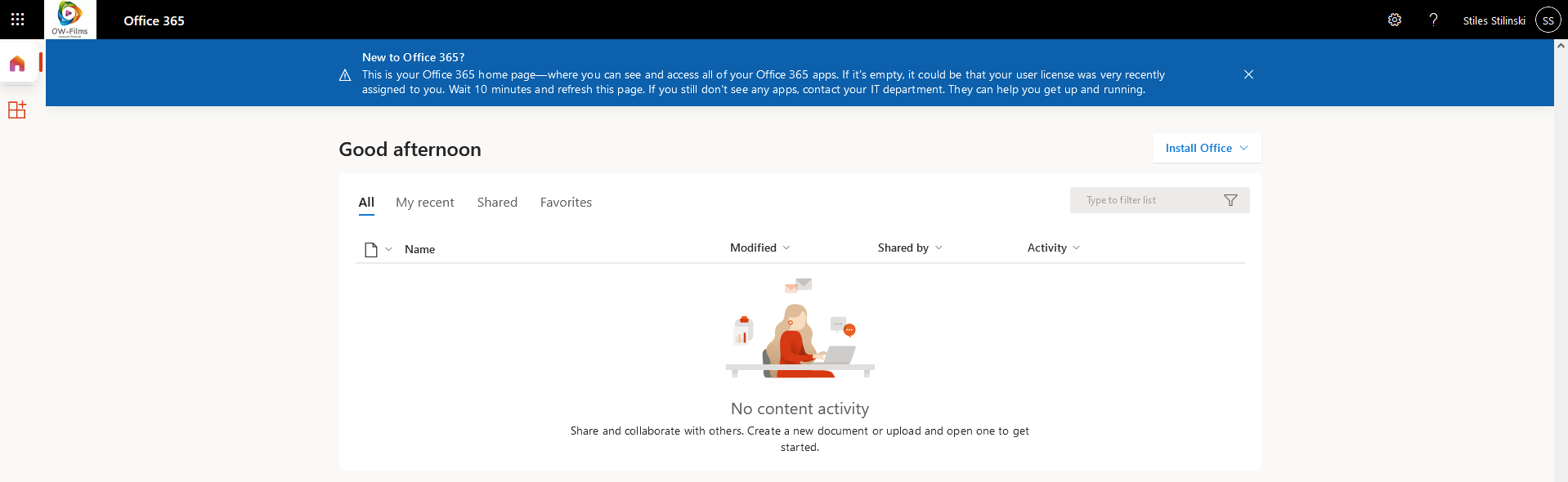
- Nun wird das Office365 Portal angezeigt. Du bist nun installiert.
No comments to display
No comments to display